
Claude Code CLI · CC Switch 配置
v2.1.183GitHub
适用场景
不动配置文件,可视化切多分组 / 多 Key
面向读者
所有 Claude Code CLI 用户
TL;DR
CC Switch 主界面 → Claude Code → 填 Key → 启用 → claude 即生效
还没装 CC Switch?先看 CC Switch 安装。装完再回这里。
配置步骤
CC Switch · 配置 Claude Code CLI
- 1
选中 Claude Code CLI 图标,点击添加
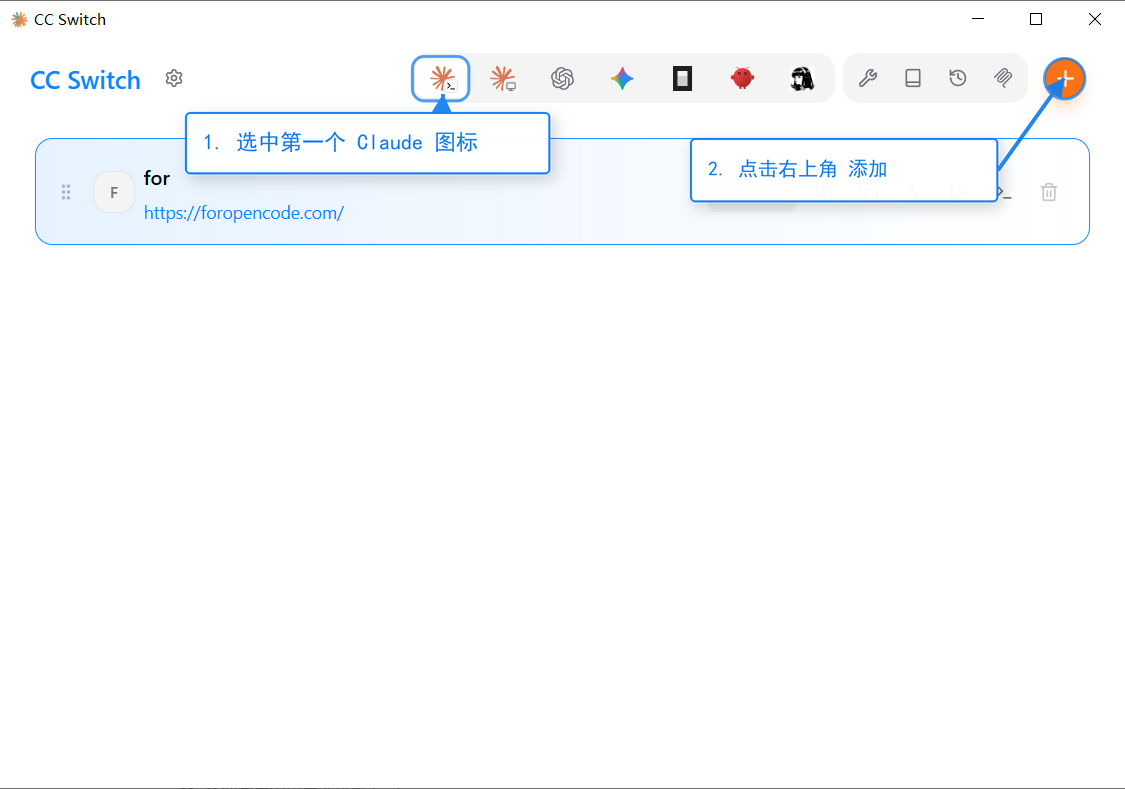
打开 CC Switch,顶部工具栏选中第一个 Claude 图标(Claude Code CLI)。如有旧配置会显示在列表里;点右上角 + 按钮新建一项。
- 2
填写供应商信息
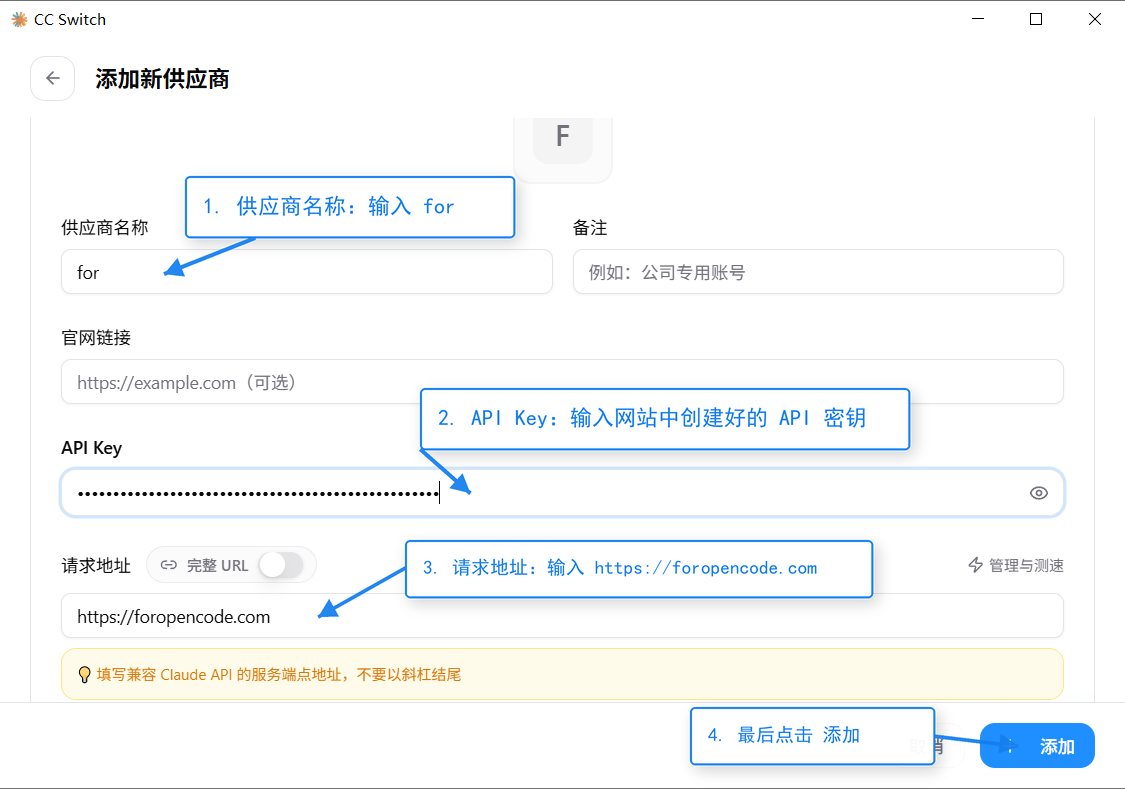
弹出「添加新供应商」表单,按顺序填写:
- 供应商名称:随便取,如
for - API Key:你在 foropencode.com 创建的
sk-xxx - 请求地址:点击右侧图标复制后粘贴
https://foropencode.com请求地址(不带斜杠、不带 /v1)填好后点右下角 添加。CC Switch 会自动写入
~/.claude/settings.json,无需手动编辑文件。 - 供应商名称:随便取,如
- 3
确认「使用中」状态
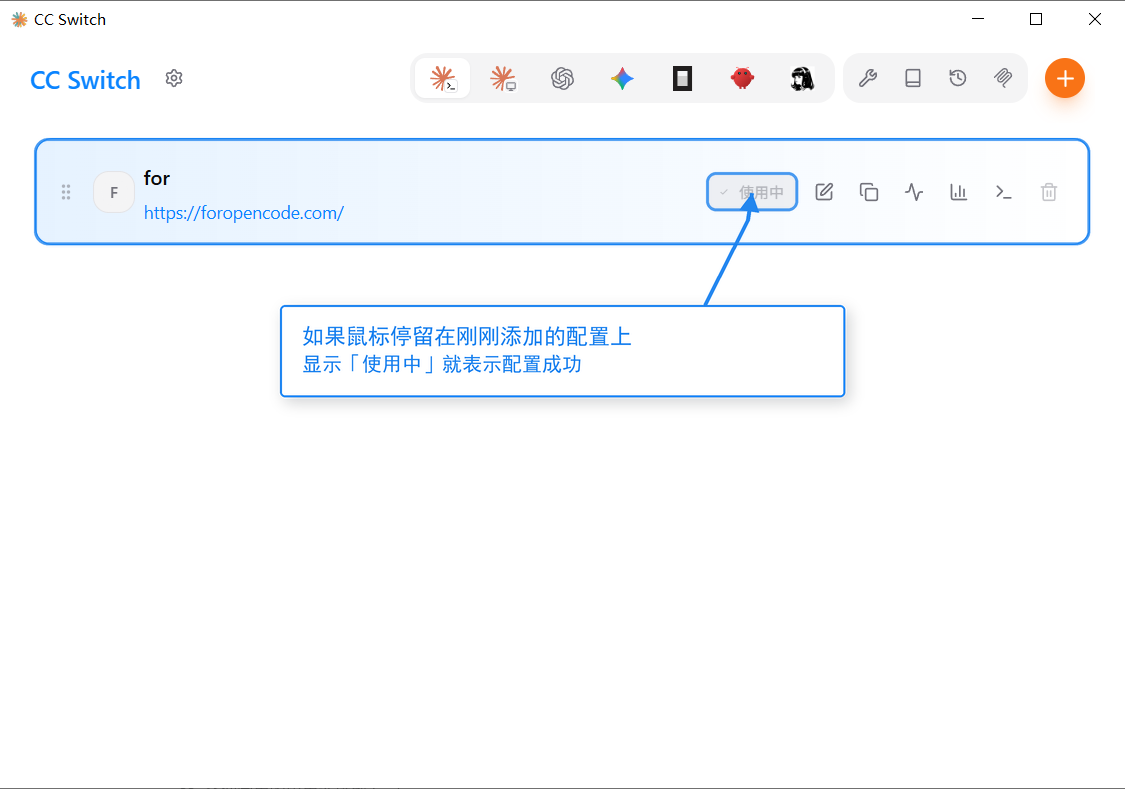
回到主界面,鼠标悬停在刚添加的配置行上,显示 「使用中」 即表示配置已生效。
Claude Code CLI 支持热切换——不需要重启终端,下一次请求就会使用新配置。同一客户端下可保存多个供应商,主界面点击即可切换。
- 4
验证
打开终端:
claude首次启动:如果本机从未运行过
claude,可能会弹出一次「是否使用检测到的 API Key?」确认——选 Yes / 继续 即可,这是一次性确认,不是 OAuth 登录流程。进入对话后跑
/status,确认 Base URL 是https://foropencode.com。如显示官方api.anthropic.com,见 CC-018 OAuth 冲突。
可用模型
Claude Code CLI 使用 Anthropic 格式,请求地址填 https://foropencode.com(不带 /v1):
| 模型 ID | 上下文窗口 | 最大输出 |
|---|---|---|
claude-opus-4-8 | 1,000,000 | 128,000 |
claude-sonnet-4-6 | 1,000,000 | 64,000 |
claude-haiku-4-5-20251001 | 200,000 | 64,000 |
配置写到哪
CC Switch 将供应商配置写入 ~/.claude/settings.json:
| 平台 | 路径 |
|---|---|
| macOS / Linux | ~/.claude/settings.json |
| Windows | %USERPROFILE%\.claude\settings.json |