
OpenClaw · CC Switch 配置
v2026.6.8GitHub
适用场景
可视化配置 OpenClaw;GPT / Claude 两条路径均支持,配一次即可
面向读者
所有 OpenClaw 用户
TL;DR
CC Switch 主界面 → OpenClaw 图标 → 填表单 → 配模型 → 添加
还没装 CC Switch?先看 CC Switch 安装。
配置步骤
CC Switch · 配置 OpenClaw
- 1
选中 OpenClaw 图标,点击添加
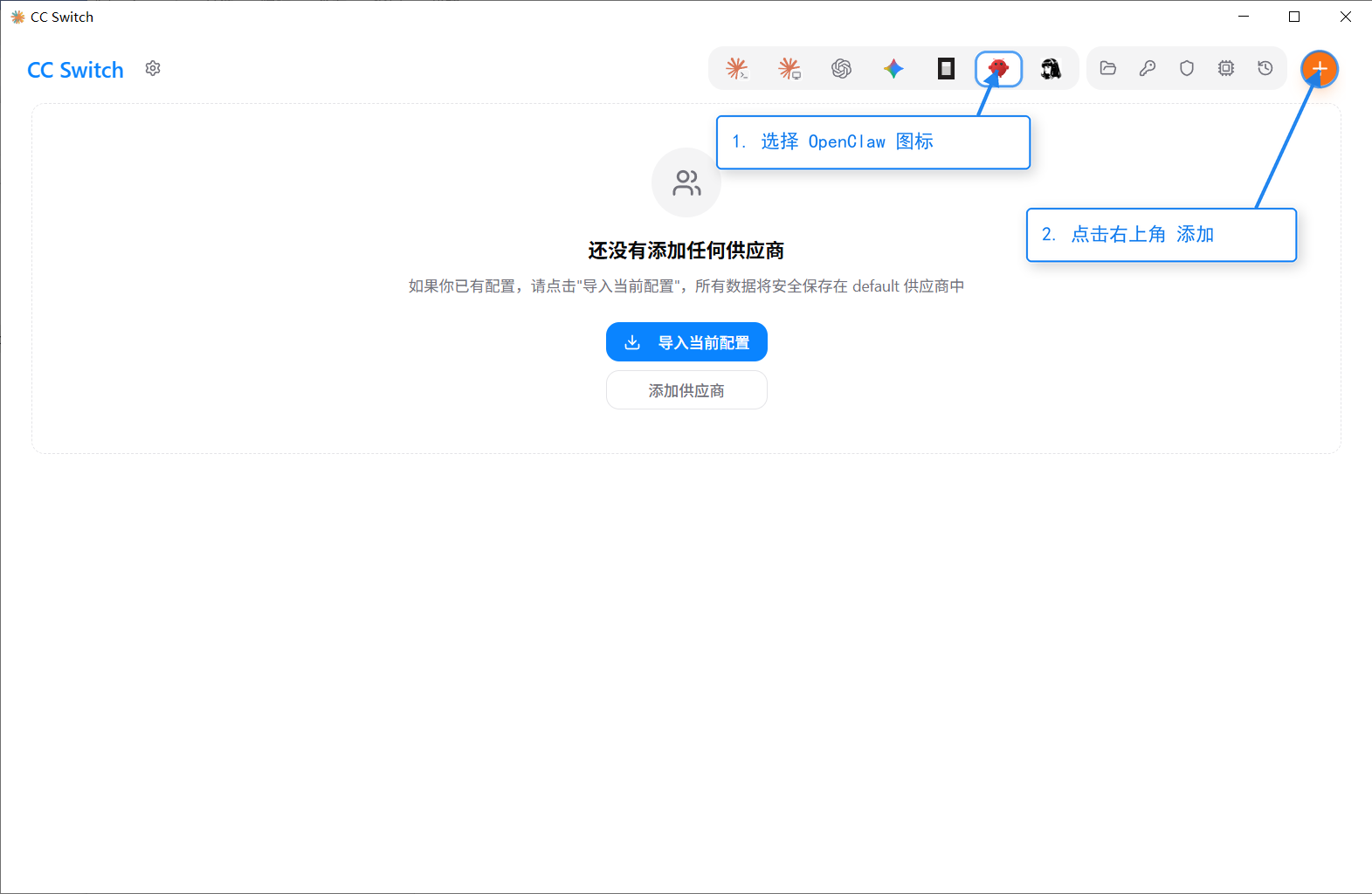
打开 CC Switch,顶部工具栏选中 OpenClaw 图标,点右上角橙色 + 按钮新建一项。
- 2
填写供应商信息(按模型类型选 API 协议)
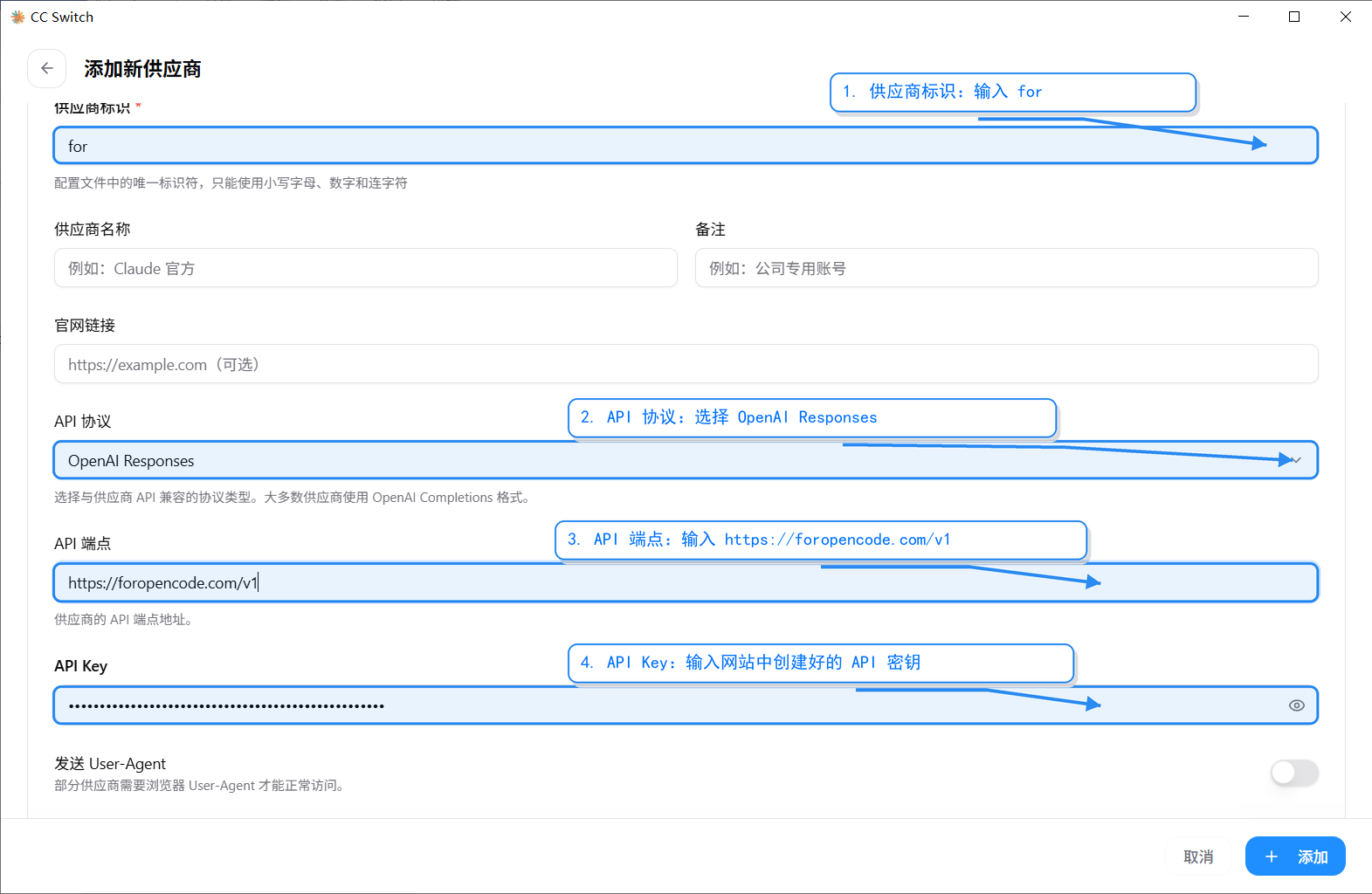
弹出「添加新供应商」表单,按模型类型选择 API 协议:
GPT 分组(gpt-5.5 / gpt-5.4 等,上图示例):接口协议选
OpenAI Responses,填入 API Key,API 端点填:https://foropencode.com/v1GPT 系列必须带 /v1Claude 分组(claude-sonnet 等,下图示例):接口协议选
Anthropic Messages,填入 API Key,API 端点填: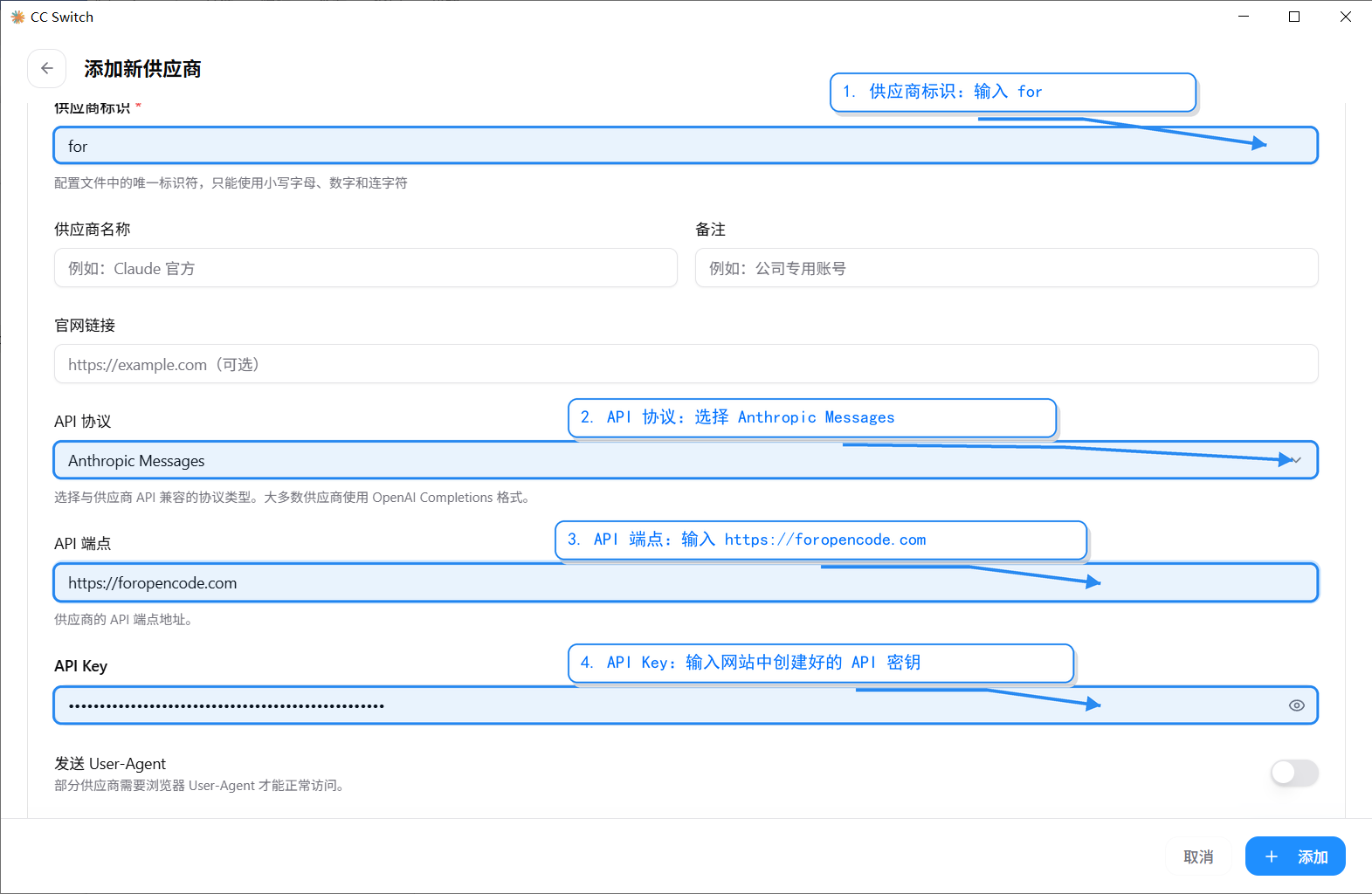
https://foropencode.comClaude 系列不带 /v1 - 3
配置模型,填上下文窗口,点击添加
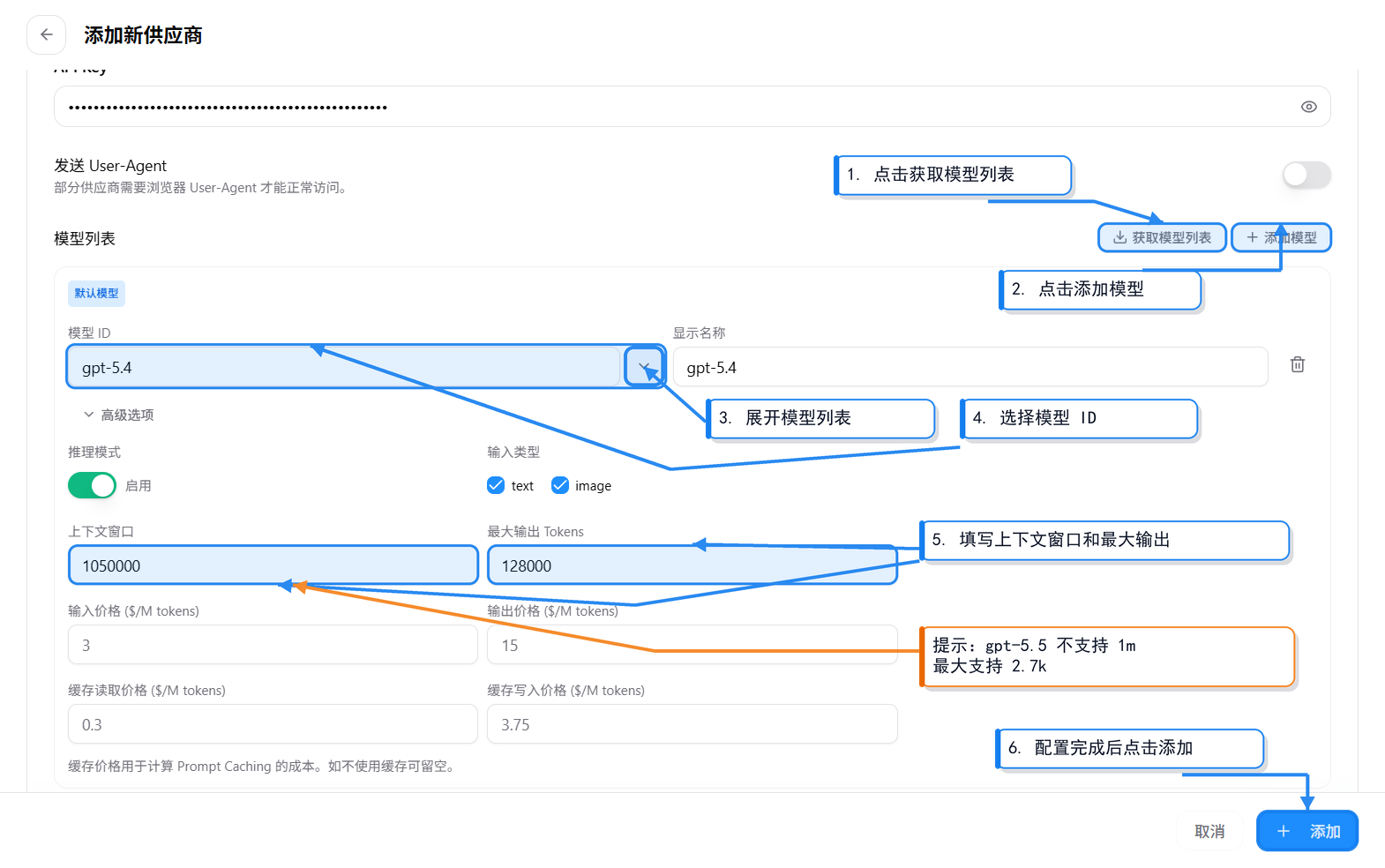
在「模型列表」区域:
- 点击 获取模型列表 拉取可用模型
- 点击 + 添加模型 插入一行
- 展开模型条目,从下拉列表选择 模型 ID(如
gpt-5.4、gpt-5.5) - 在「高级选项」中填写 上下文窗口 和 最大输出 Tokens:
模型 上下文窗口 最大输出 gpt-5.5270000128000gpt-5.41050000128000gpt-5.4-mini400000128000配置完毕后点右下角 + 添加,CC Switch 自动写入 OpenClaw 配置。
- 4
确认配置添加成功
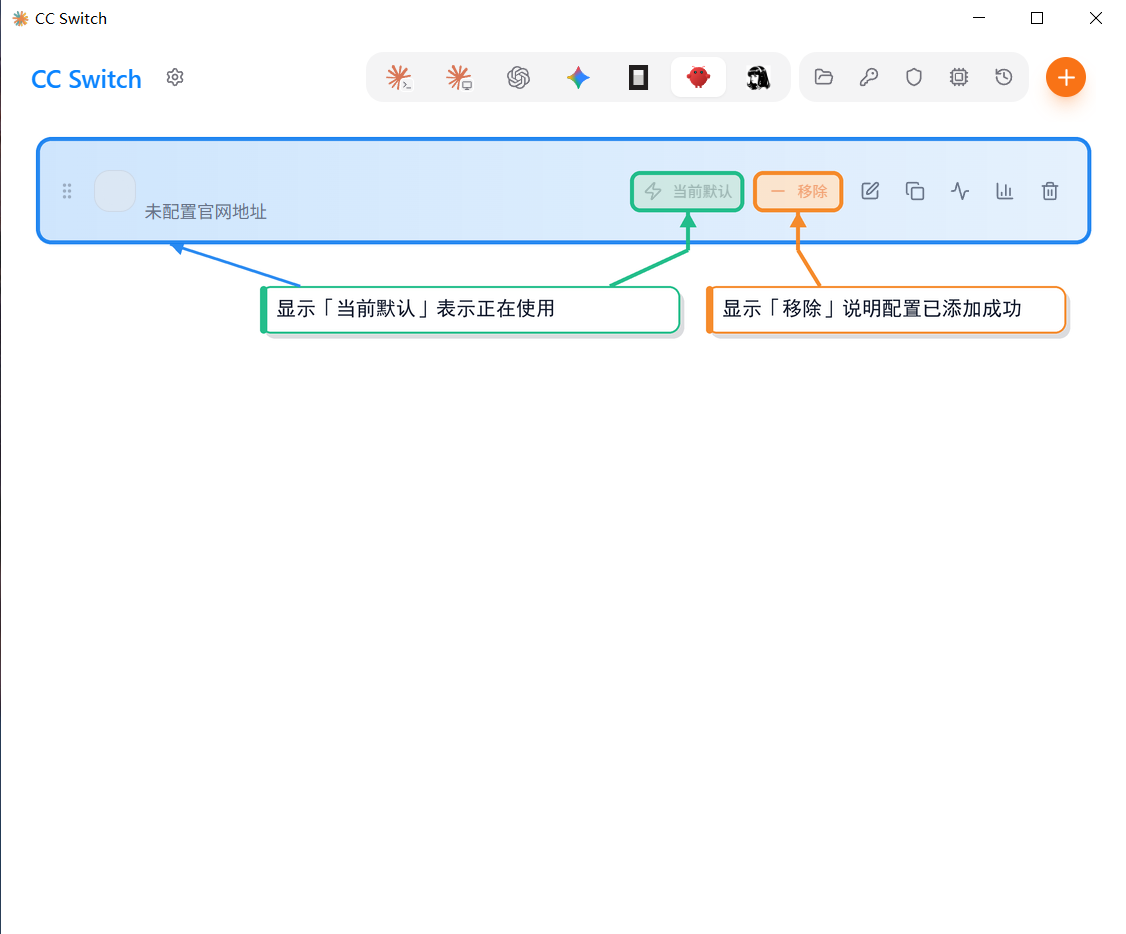
回到主界面,配置行同时显示绿色 「当前默认」(正在使用)和橙色 「移除」 按钮即表示配置成功写入。
重启 OpenClaw 使配置生效:OpenClaw 守护进程不会自动重读配置,需要完全重启。
可用模型
OpenAI 模型
API 协议选 OpenAI Responses,API 端点填 https://foropencode.com/v1:
| 模型 ID | 上下文窗口 | 最大输出 |
|---|---|---|
gpt-5.5 | 270,000(普通)/ 1,050,000(Pro/Plus Codex) | 128,000 |
gpt-5.4 | 1,050,000 | 128,000 |
gpt-5.4-mini | 400,000 | 128,000 |
Anthropic 模型
API 协议选 Anthropic Messages,API 端点填 https://foropencode.com(不带 /v1):
| 模型 ID | 上下文窗口 | 最大输出 |
|---|---|---|
claude-opus-4-8 | 1,000,000 | 128,000 |
claude-sonnet-4-6 | 1,000,000 | 64,000 |
claude-haiku-4-5-20251001 | 200,000 | 64,000 |
配置写到哪
CC Switch 将供应商信息写入 OpenClaw 的配置数据库,重启守护进程后生效:
| 平台 | 路径 |
|---|---|
| macOS / Linux | ~/.openclaw/openclaw.json |
| Windows | %USERPROFILE%\.openclaw\openclaw.json |