
OpenCode · CC Switch 配置
还没装 CC Switch?先看 CC Switch 安装。
配置步骤
CC Switch · 配置 OpenCode(CLI / 桌面版通用)
- 1
选中 OpenCode 图标,点击添加
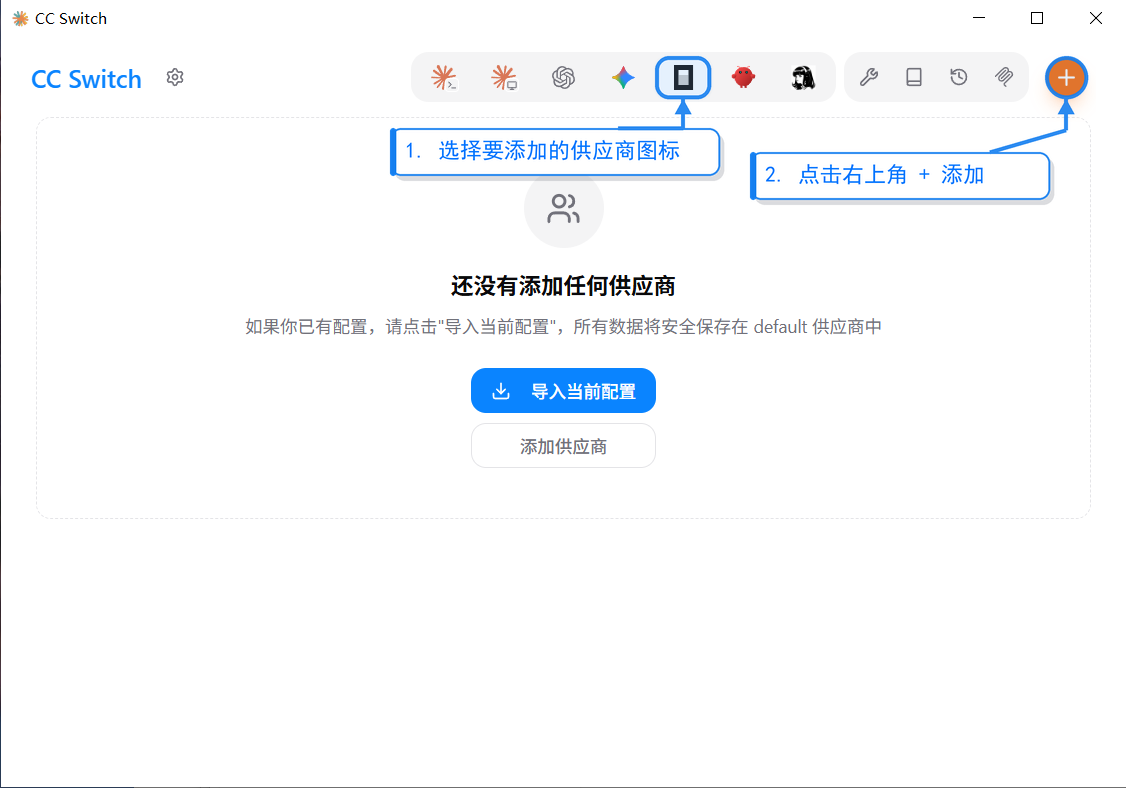
打开 CC Switch,顶部工具栏选中 OpenCode 图标(方块样式,第 5 个),点右上角橙色 + 按钮新建一项。
CLI 和桌面版共享
~/.config/opencode/opencode.json——只配一次,两者都生效。 - 2
填写供应商信息(按模型类型选接口格式)
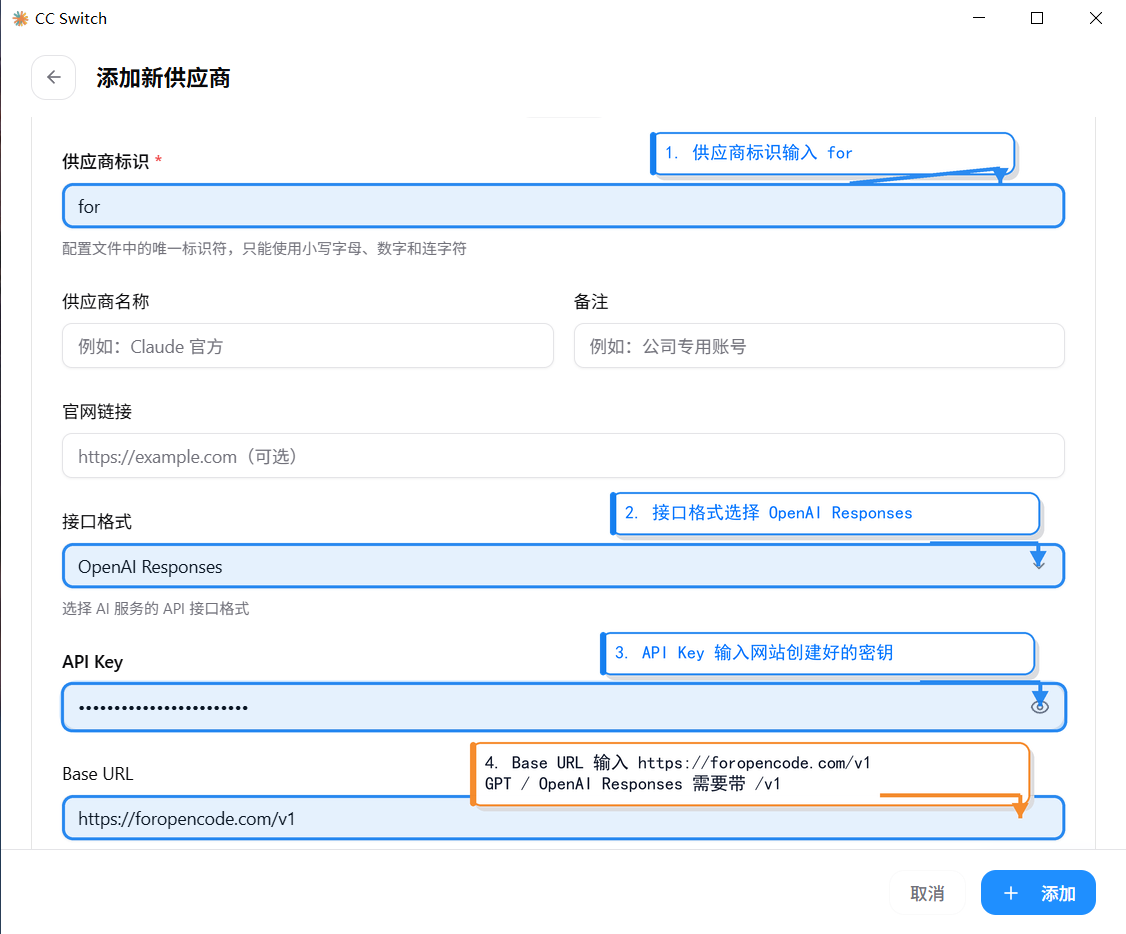
弹出「添加新供应商」表单。供应商标识填一个简短唯一名(如
for,只能小写字母、数字和连字符);接口格式根据模型类型选择:GPT 分组(gpt-5.5 / gpt-5.4 等,上图示例):接口格式选
OpenAI Responses,填入 API Key,Base URL 填:https://foropencode.com/v1GPT 系列必须带 /v1Claude 分组(claude-sonnet 等,下图示例):接口格式选
Anthropic,填入 API Key,Base URL 填: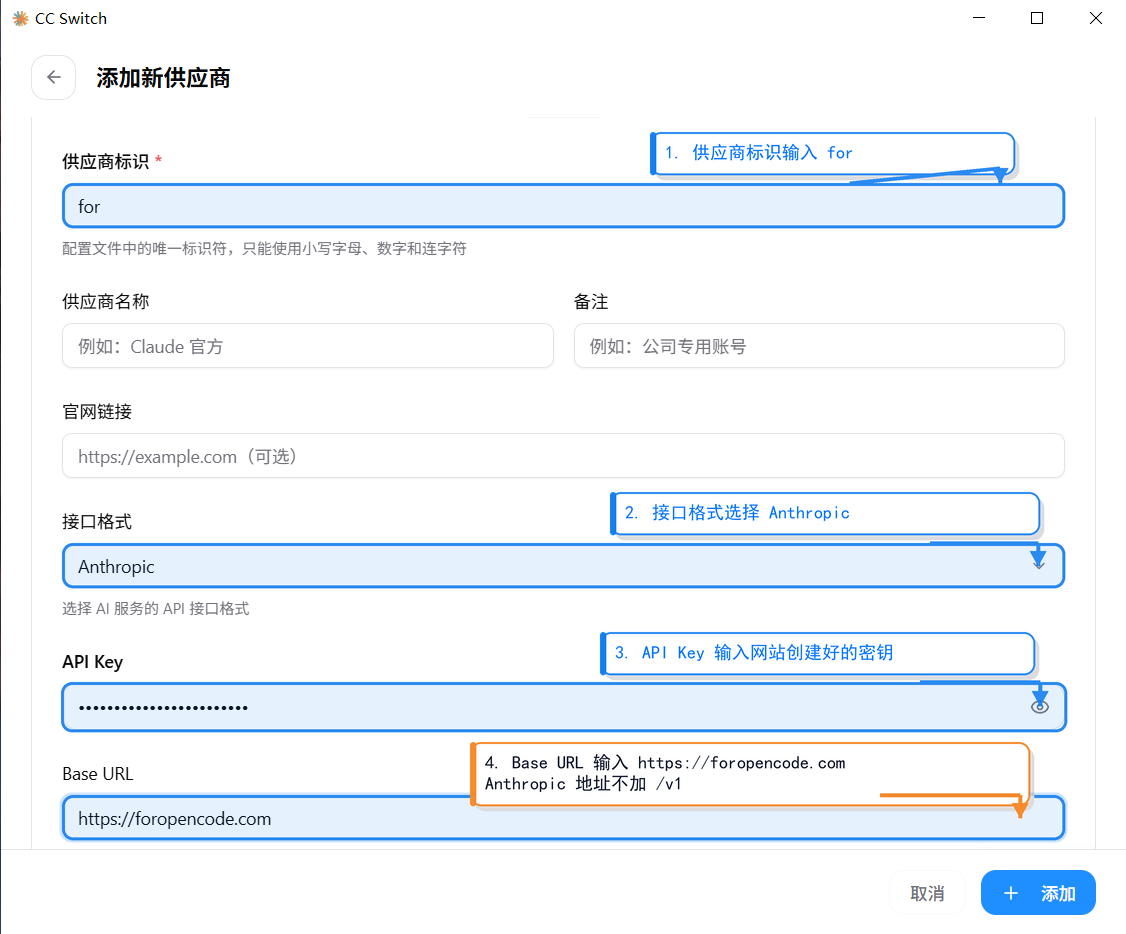
https://foropencode.comClaude 系列不带 /v1 - 3
获取模型列表,选择模型 ID
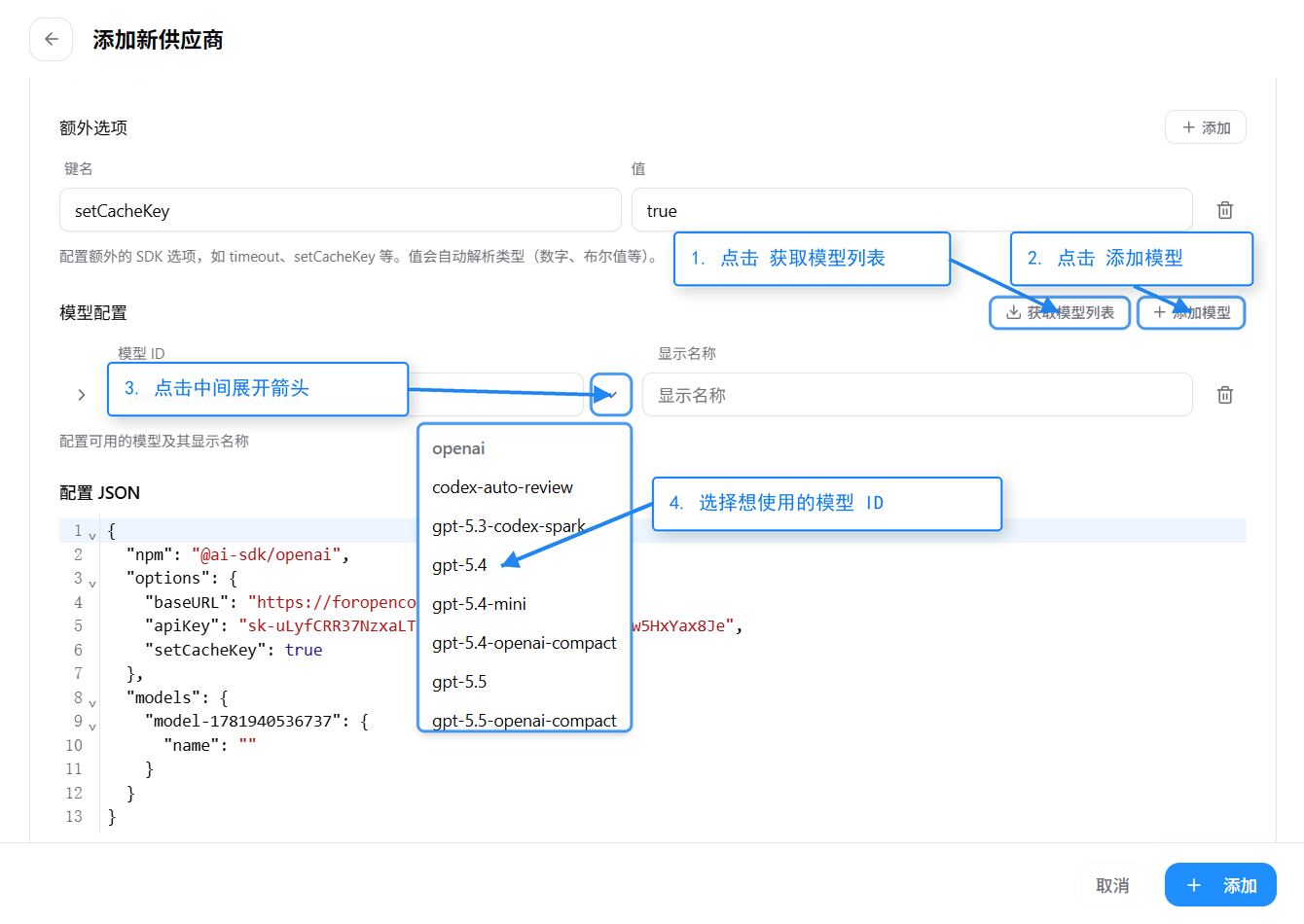
在「模型配置」区域操作:
- 点击 获取模型列表 拉取可用模型
- 点击 + 添加模型 插入一行空白模型条目
- 点击中间展开箭头,从下拉列表选择 模型 ID(如
gpt-5.4、gpt-5.5)
- 4
配置模型属性,点击添加
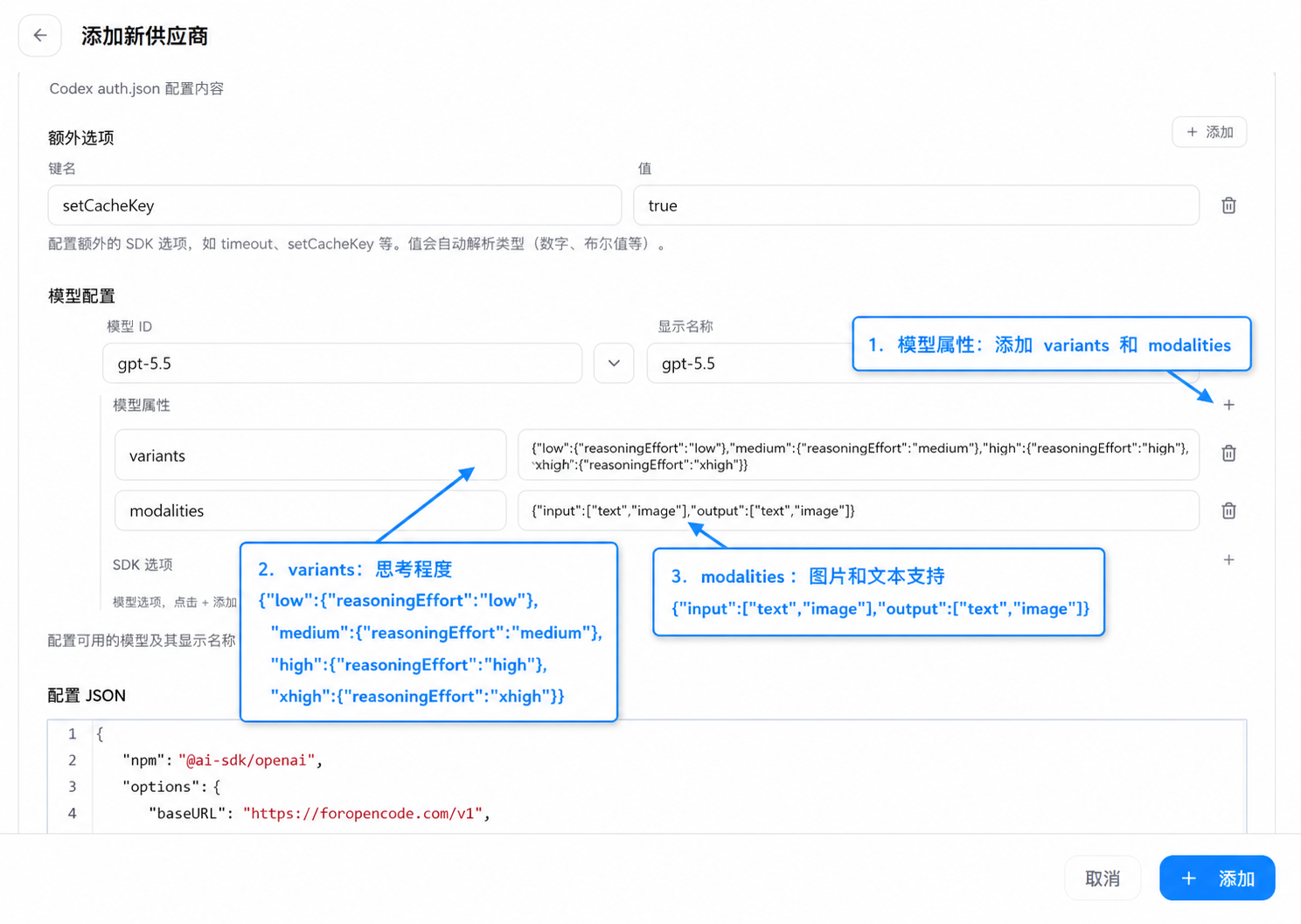
选好模型 ID 后,可为该模型设置两个可选属性。
variants(推理深度)——每个 key 对应一个档位,值为
reasoningEffort对象。GPT 分组推荐填入:{ "low": { "reasoningEffort": "low" }, "medium": { "reasoningEffort": "medium" }, "high": { "reasoningEffort": "high" } }modalities(输入输出能力)——声明模型支持的 I/O 类型,影响附件处理行为。GPT-5.5 是原生全模态(natively omnimodal),GPT-5.4 同样支持图片输出,推荐:
{
  "input":  ["text", "image"],
  "output": ["text", "image"]
}
可用值:
text、image、audio、video、pdf(按模型实际能力填写,留空则由 OpenCode 自动推断)。两项都可以留空直接跳过。配置完毕后点右下角 + 添加,CC Switch 自动写入
~/.config/opencode/opencode.json。 - 5
确认配置添加成功
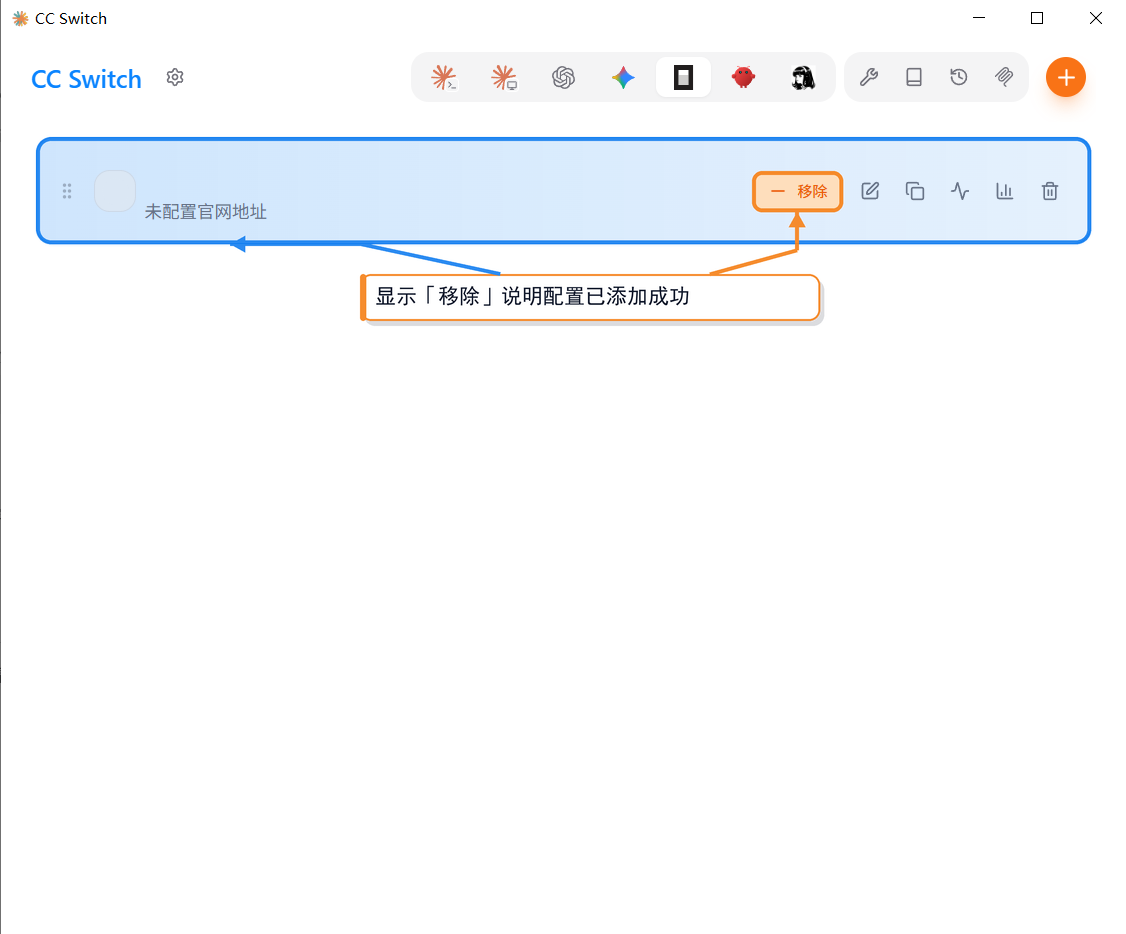
回到主界面,配置行出现橙色 「移除」 按钮即表示配置已成功写入。
- CLI:重启终端,下次跑
opencode即生效 - 桌面版:完全退出(菜单栏图标也关),重启 App
- CLI:重启终端,下次跑
可用模型
OpenAI 模型
接口格式选 OpenAI Responses,Base URL 填 https://foropencode.com/v1:
| 模型 ID | 上下文窗口 | 最大输出 |
|---|---|---|
gpt-5.5 | 270,000(普通)/ 1,050,000(Pro/Plus Codex) | 128,000 |
gpt-5.4 | 1,050,000 | 128,000 |
gpt-5.4-mini | 400,000 | 128,000 |
Anthropic 模型
接口格式选 Anthropic,Base URL 填 https://foropencode.com(不带 /v1):
| 模型 ID | 上下文窗口 | 最大输出 |
|---|---|---|
claude-opus-4-8 | 1,000,000 | 128,000 |
claude-sonnet-4-6 | 1,000,000 | 64,000 |
claude-haiku-4-5-20251001 | 200,000 | 64,000 |
配置写到哪
CC Switch 将供应商信息写入 ~/.config/opencode/opencode.json。CLI 和桌面版共享同一份文件,配置一次两边都生效。
| 平台 | 路径 |
|---|---|
| Linux / macOS | ~/.config/opencode/opencode.json |
| Windows | %APPDATA%\opencode\opencode.json |