GPT Image 2
适用场景
将 gpt-image-2 图片模型接入 AI 绘图工具,通过 foropencode gpt_plus 分组调用
面向读者
需要使用 OpenAI 图片生成能力的用户
TL;DR
打开 image.foropencode.com → gpt_plus 密钥 → 设置 → 供应商 codex 分组 → 填 API Key → 获取模型 → 图片工作台
接入步骤
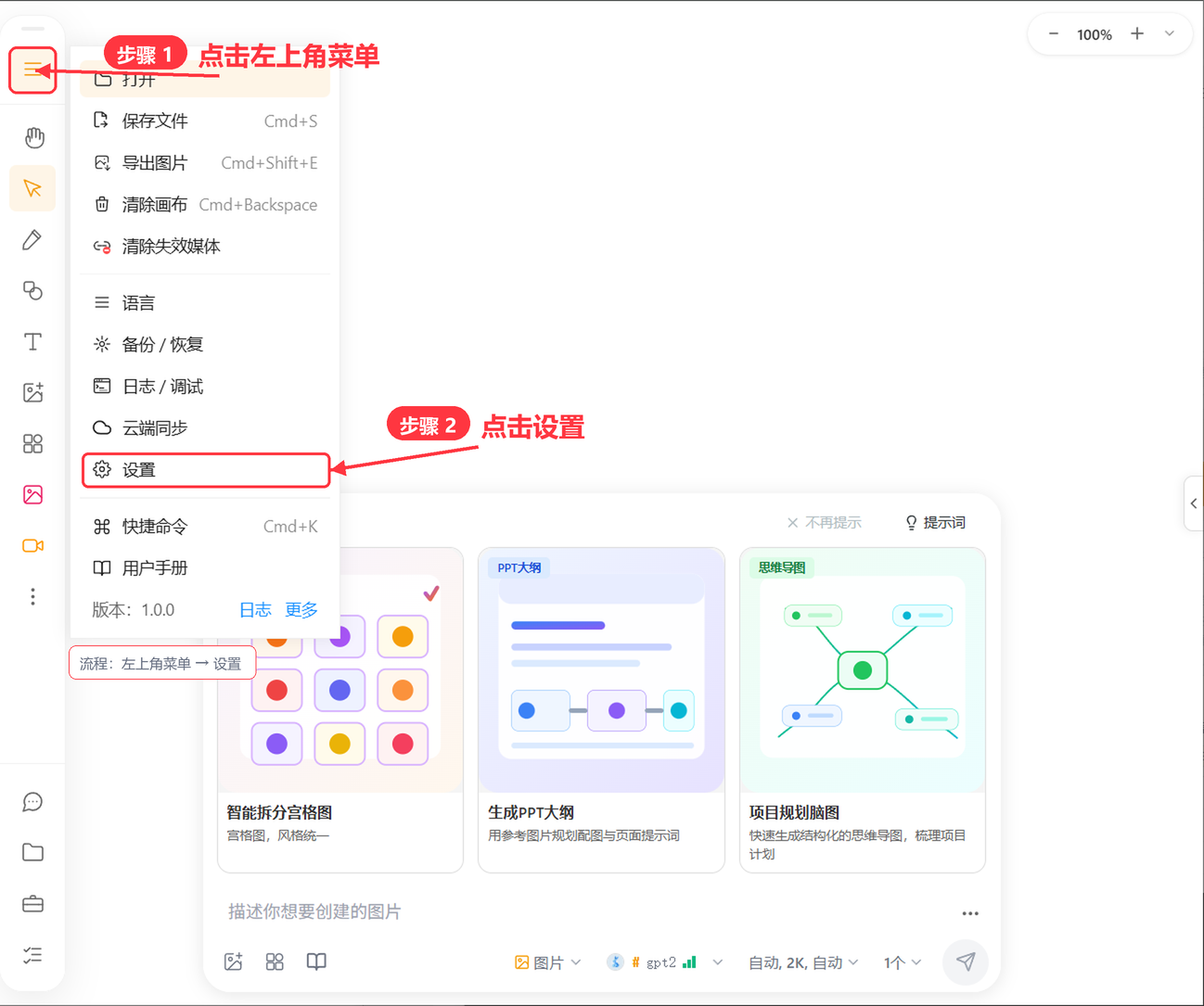
① 打开左上角菜单 → 设置
点击左上角菜单图标,在下拉列表中选择「设置」。
② 配置 codex 分组供应商
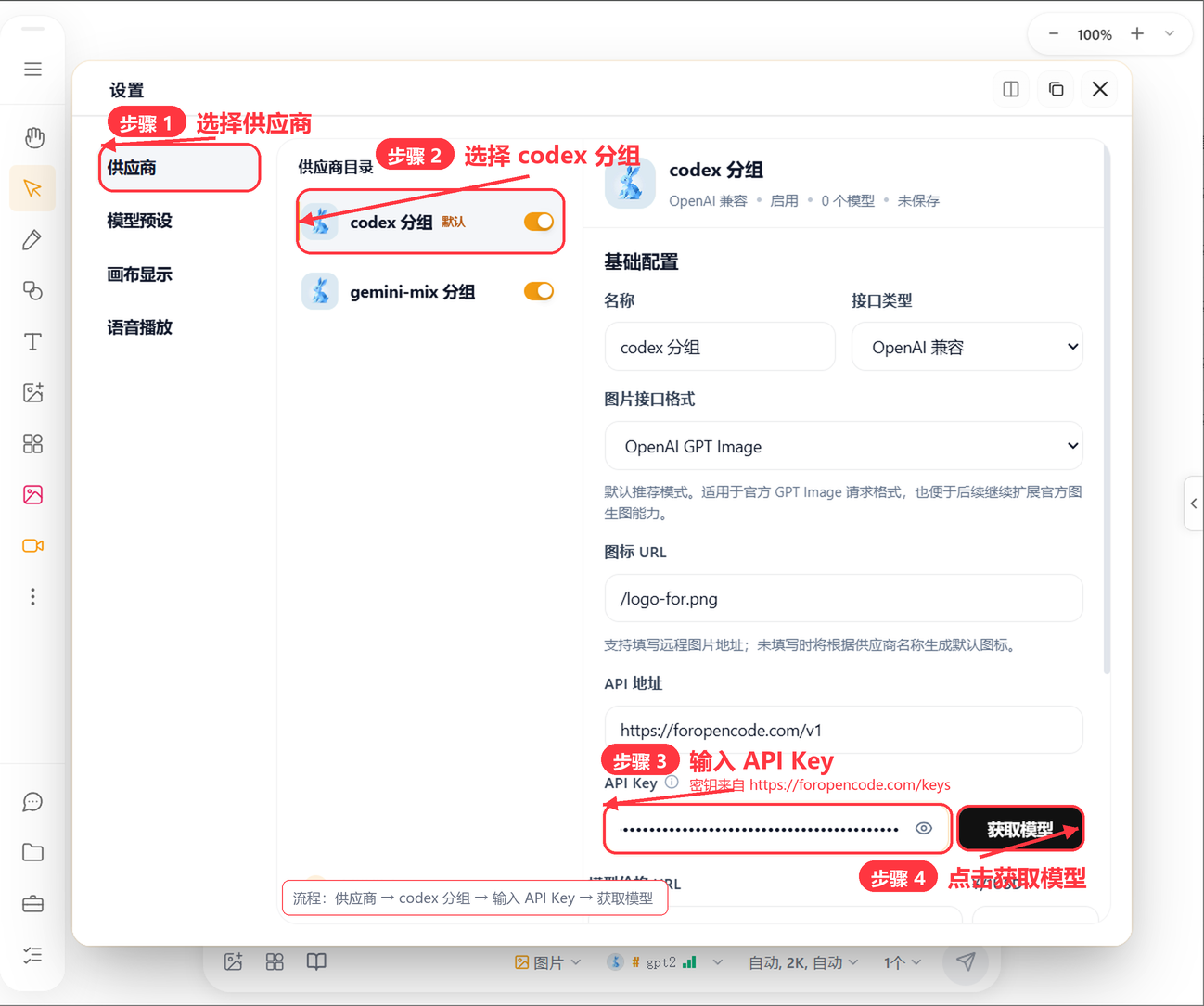
设置页左侧选「供应商」→ 选中「codex 分组」→ 在 API Key 栏粘贴你的 foropencode 密钥 → 点击「获取模型」。
③ 选择文本模型和图片模型
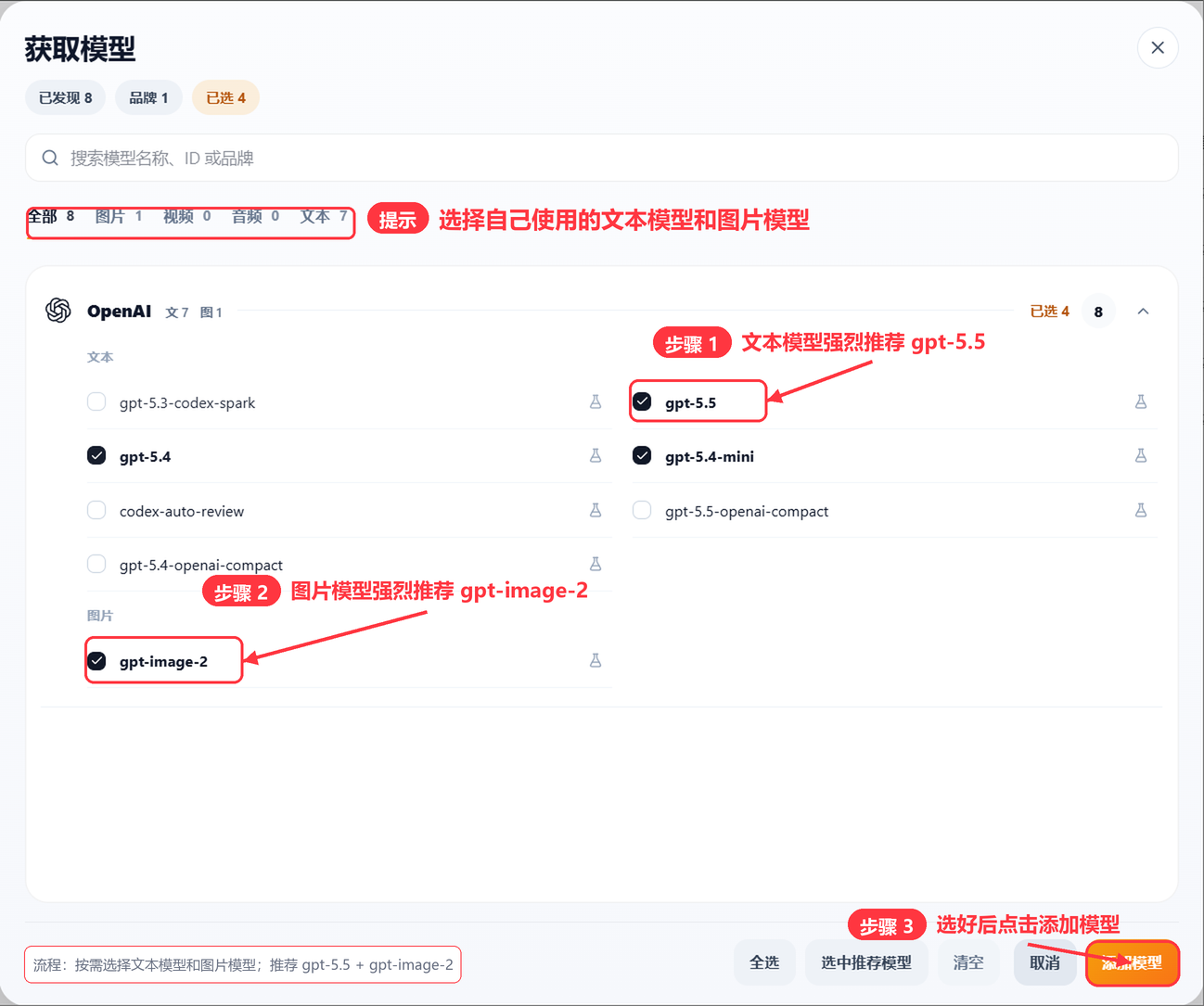
在「获取模型」弹窗中:文本模型推荐勾选 **gpt-5.5**(或 gpt-5.4 / gpt-5.4-mini);图片模型勾选 **gpt-image-2**;完成后点击右下角「添加模型」。
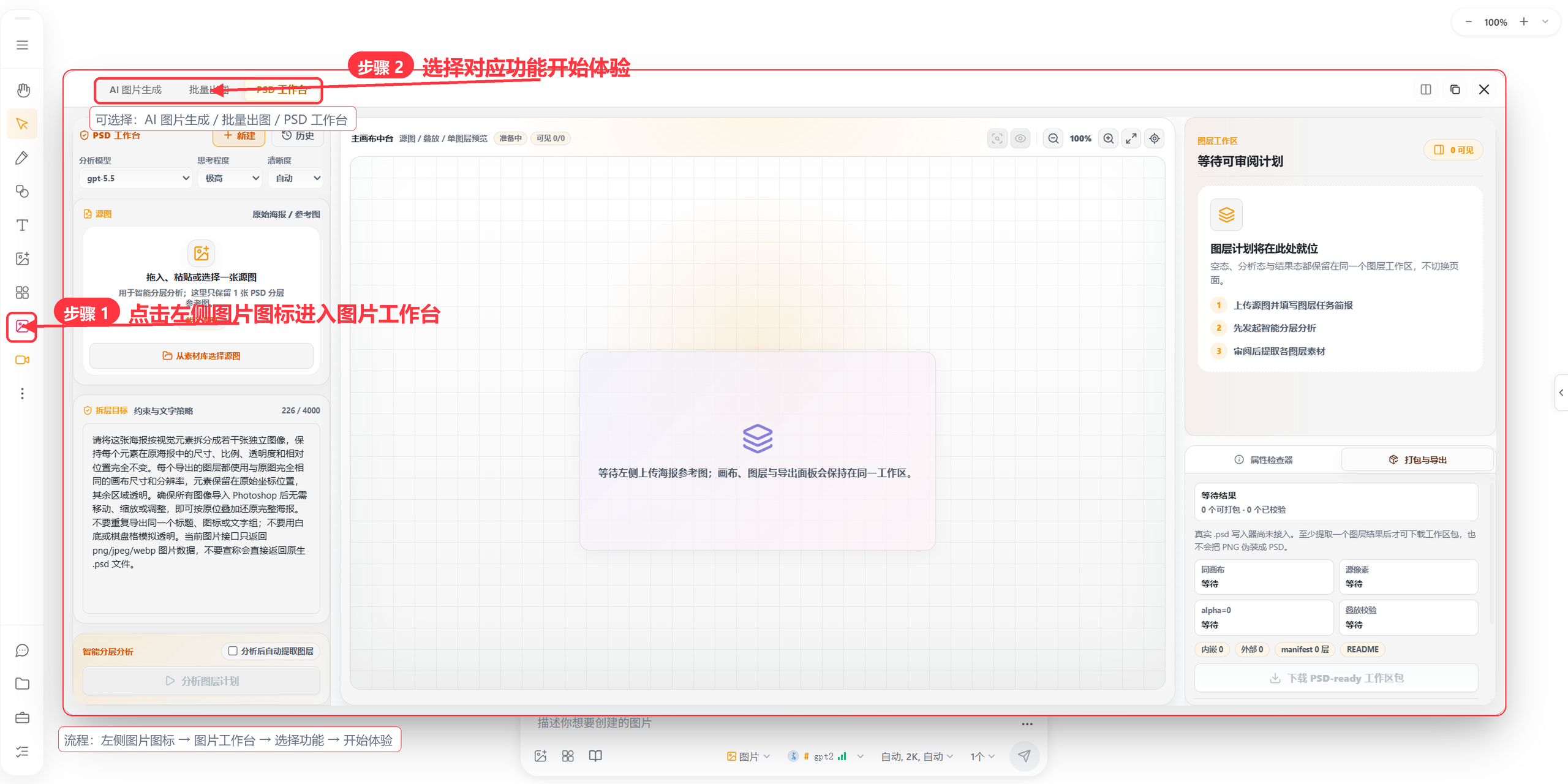
④ 进入图片工作台开始体验
点击左侧侧边栏的「图片」图标进入图片工作台,在顶部功能标签选择「AI 图片生成」或其他功能后即可开始使用 gpt-image-2。