
Claude 桌面版 · CC Switch 配置
桌面版GitHub
适用场景
可视化配置 Claude 桌面版的第三方中转入口
面向读者
已在 CC Switch 装好的 Claude 桌面版用户
TL;DR
CC Switch 主界面 → 第二个 Claude 图标 → 填 Key 与请求地址 → 重启桌面版直接用
前置:桌面客户端已装好并启用 Developer Mode → 见 桌面版 · 安装。
配置步骤
CC Switch · 配置 Claude Desktop
- 1
选中 Claude Desktop 图标,点击添加
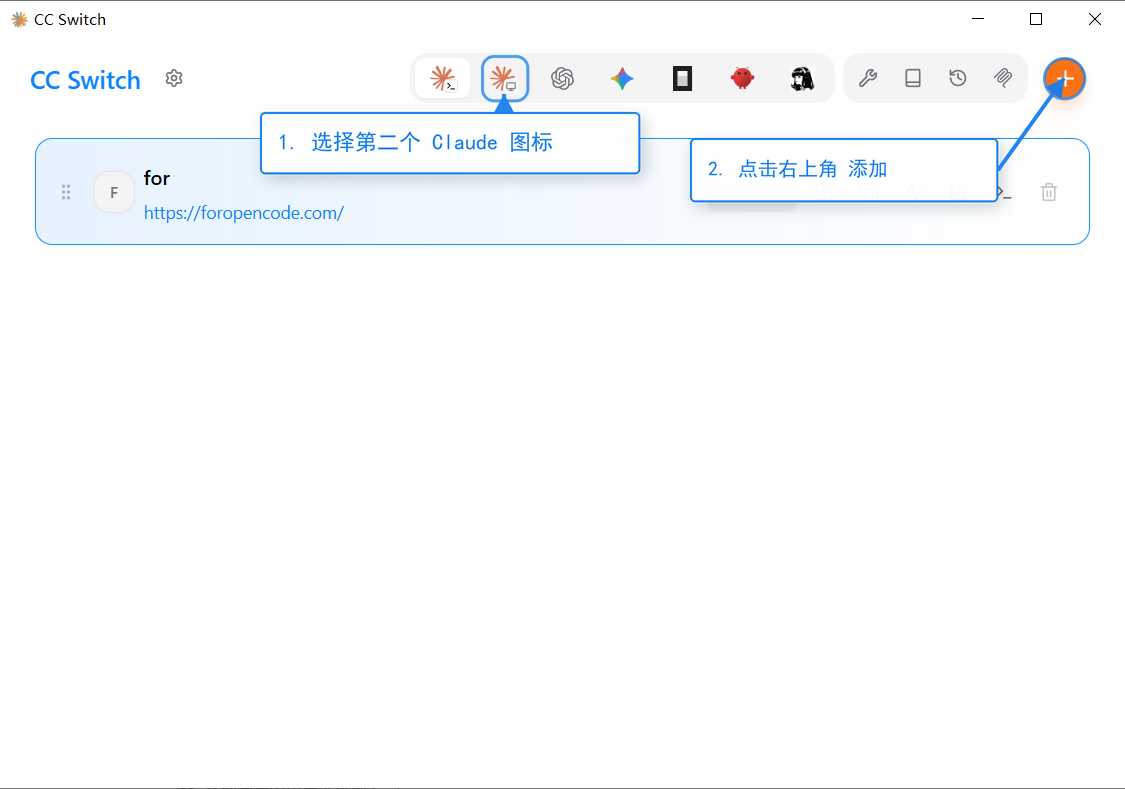
打开 CC Switch,顶部工具栏选中第二个 Claude 图标(Claude Desktop,带屏幕的那个)。点右上角 + 按钮新建一项。
- 2
填写供应商信息
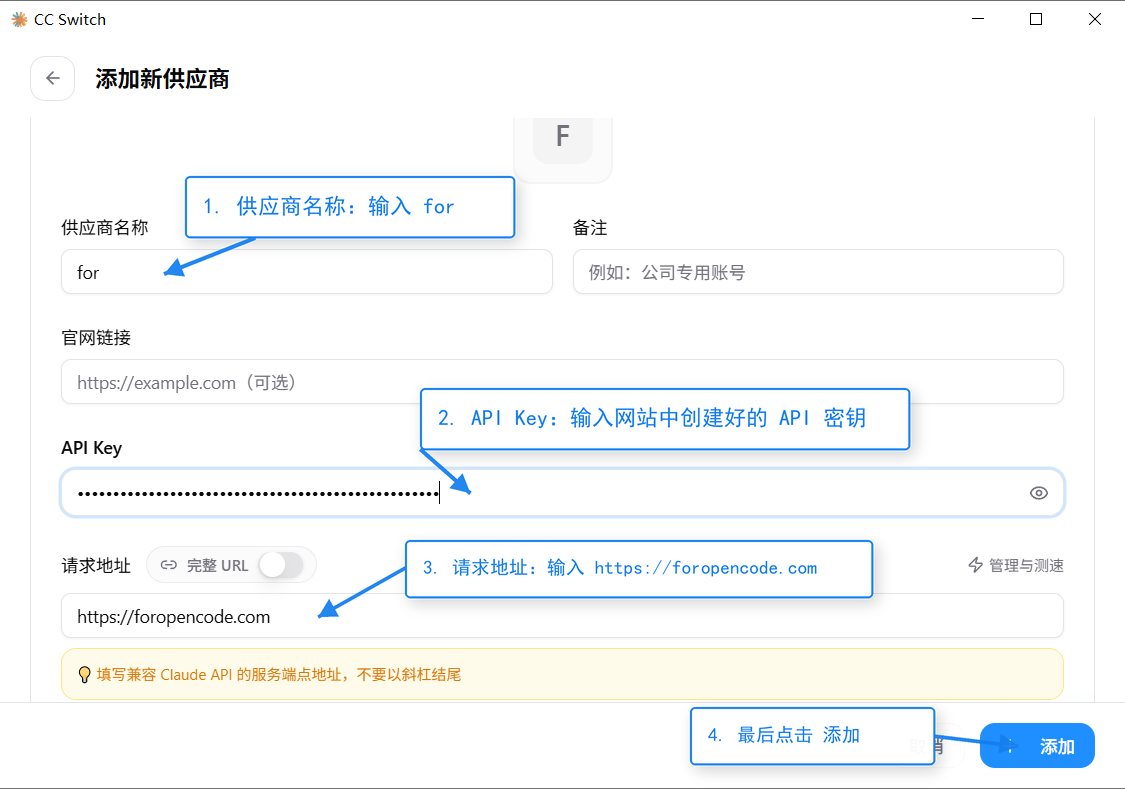
弹出「添加新供应商」表单,按顺序填写:
- 供应商名称:随便取,如
for - API Key:你在 foropencode.com 创建的
sk-xxx - 请求地址:点击右侧图标复制后粘贴
https://foropencode.com必须 HTTPS、不带 /v1 结尾填好后点右下角 添加。
- 供应商名称:随便取,如
- 3
确认「使用中」,重启桌面版
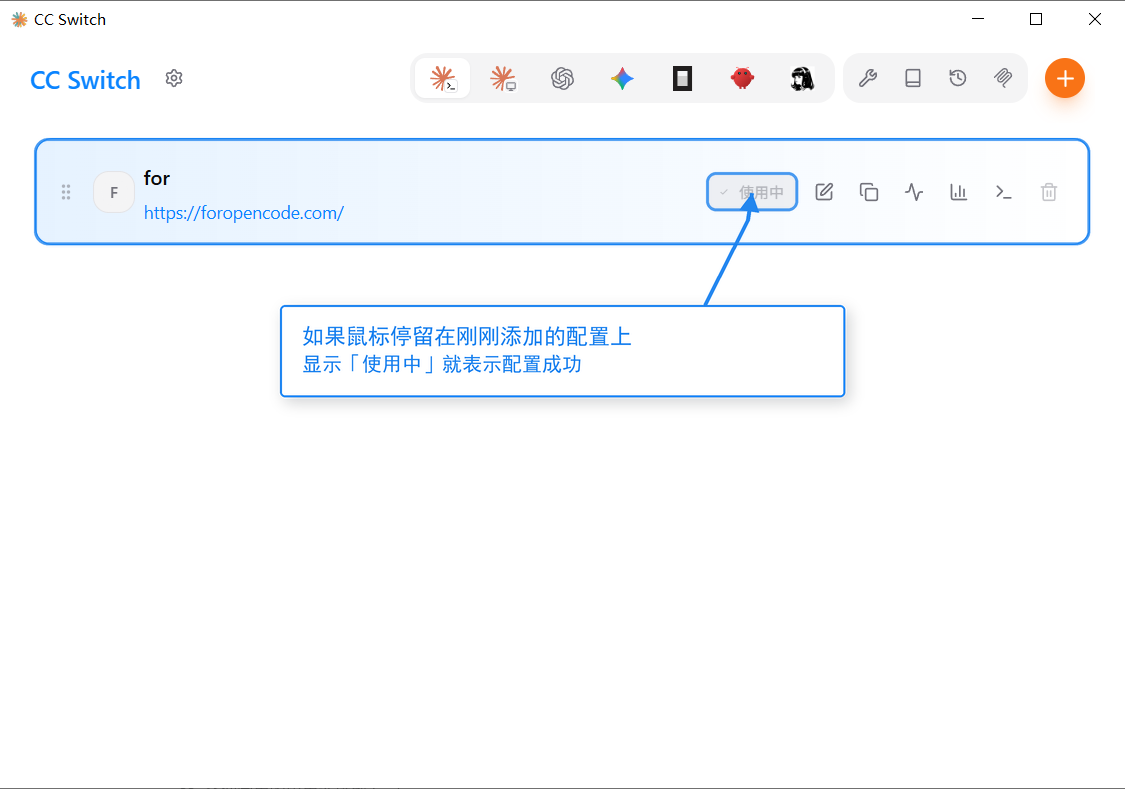
鼠标悬停在刚添加的配置行上,显示 「使用中」 即表示配置已写入。关闭 CC Switch,完全重启 Claude 桌面版后即可直接使用。
可用模型
Claude 桌面版使用 Anthropic 格式,请求地址填 https://foropencode.com(必须 HTTPS 域名,不带 /v1):
| 模型 ID | 上下文窗口 | 最大输出 |
|---|---|---|
claude-opus-4-8 | 1,000,000 | 128,000 |
claude-sonnet-4-6 | 1,000,000 | 64,000 |
claude-haiku-4-5-20251001 | 200,000 | 64,000 |
配置写到哪
CC Switch 将配置写入 ~/.claude/settings.json(CLI 与桌面版共用同一文件):
| 平台 | 路径 |
|---|---|
| macOS / Linux | ~/.claude/settings.json |
| Windows | %USERPROFILE%\.claude\settings.json |